
MEGAとはMega Limited社が提供するストレージサービスです。
強力な暗号化や他社に比べて低価格などメリットがありますが、無料版ではダウンロード数に上限があるなどデメリットもあります。
そこで本記事ではMEGAのProプランの買い方・解約方法について解説します。
アカウント登録

まずはアカウント登録が必要です。
上のリンクからサインアップをクリック。
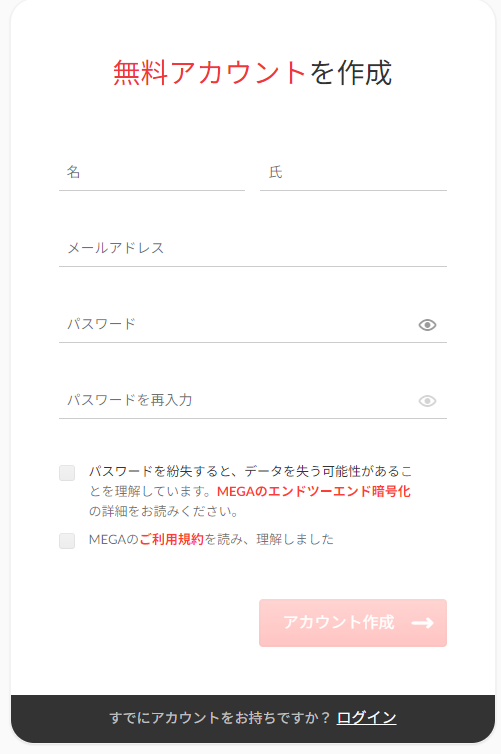
無料アカウントを作成からアカウントを作れます。
名・氏の部分は適当でもOKです。
パスワードは大切に保管してください。
MEGAはデータを強力な暗号化で保護しているため、パスワードを忘れた場合Mega Limitedですらアクセスできません。
有料プランの買い方
アカウントを作成出来たので、Proプランの買い方について説明します。
未ログインの方はアカウントにログイン。

ダッシュボード→アカウントをアップグレードからProプランの購入画面が開けます。
見つからない場合は上のリンクからでも飛べます。
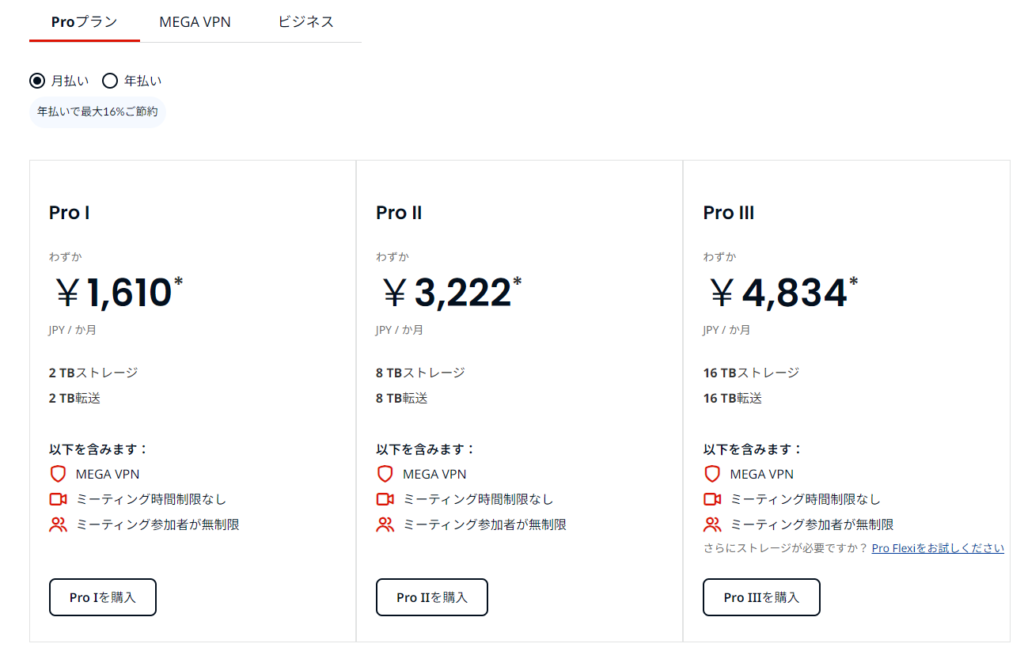
Proプランから月払い・年払いのどちらかを選択し、好きなプランを選んでください。
普通に使う分にはPro1で十分だと思います。
余談ですが、最近のアップデートでMEGA VPNも使えるようになりました。
(使ったことが無いので、どういうものかは分かりません)
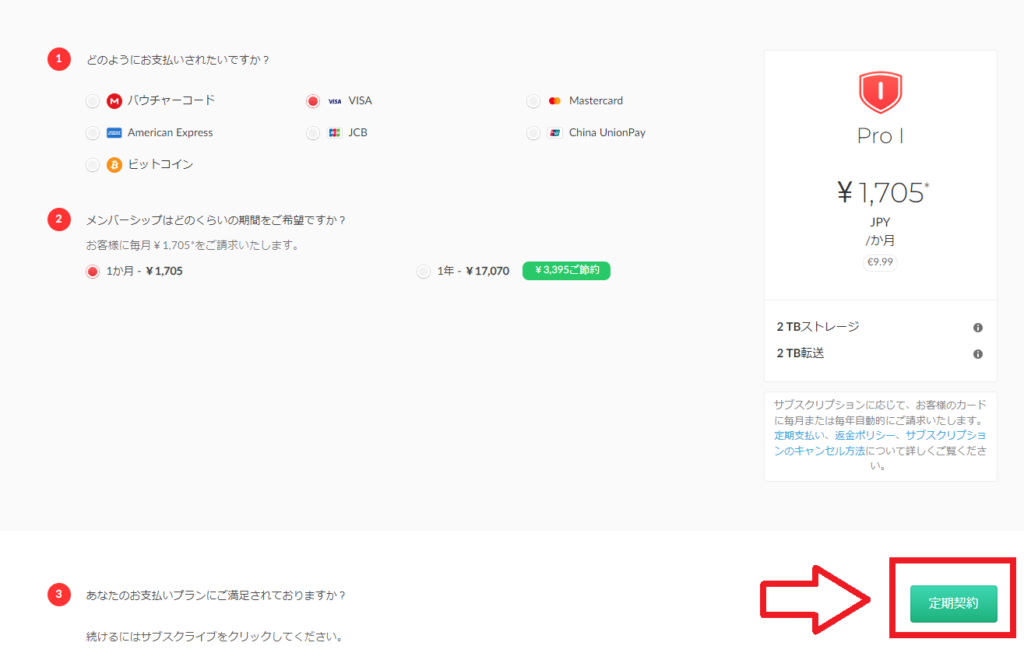
支払い画面で好きな支払い方法を選びます。(本記事ではVISAを使いました)
メンバーシップの期間について間違いが無いことを確認し、定期契約をクリック。
請求先情報の入力画面になります。
私が契約したときは日本語でも問題なく契約できました。
ただし日本のWebサイトと違い、入力欄が逆順になっているので注意してください。
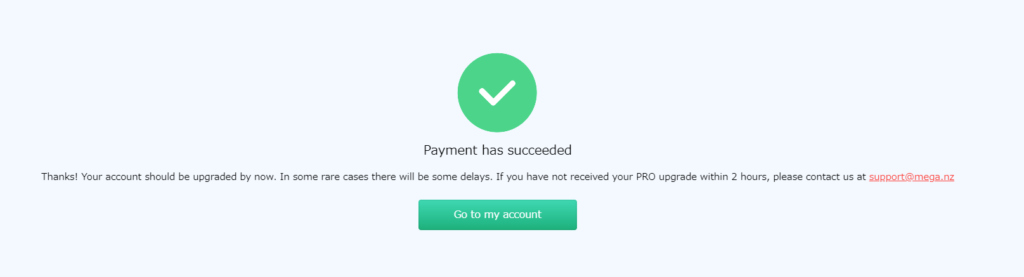
正常に支払いが行われると上の画像のようになります。
これで契約完了です。
解約方法

上のリンクにアクセス。
現在のプランについての情報が表示されます。
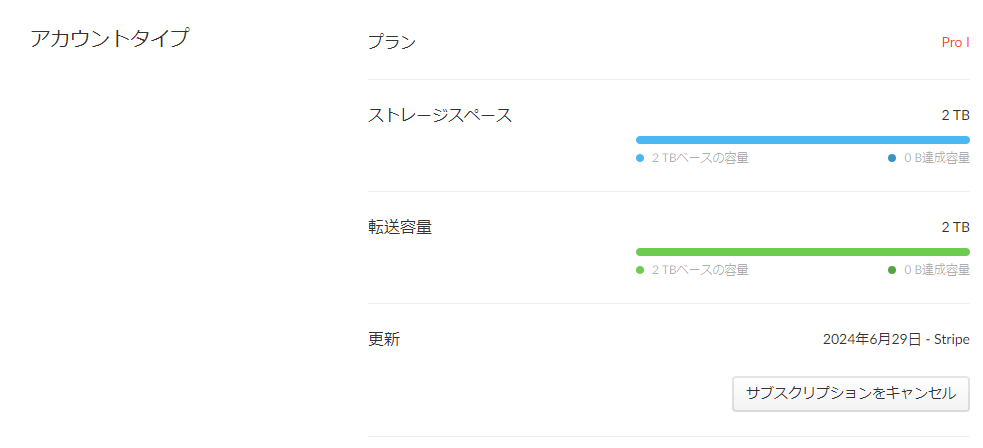
アカウントタイプに「サブスクリプションをキャンセル」があるのでクリック。
解約を引き止める表示がされた場合もキャンセルを続けるをクリックします。
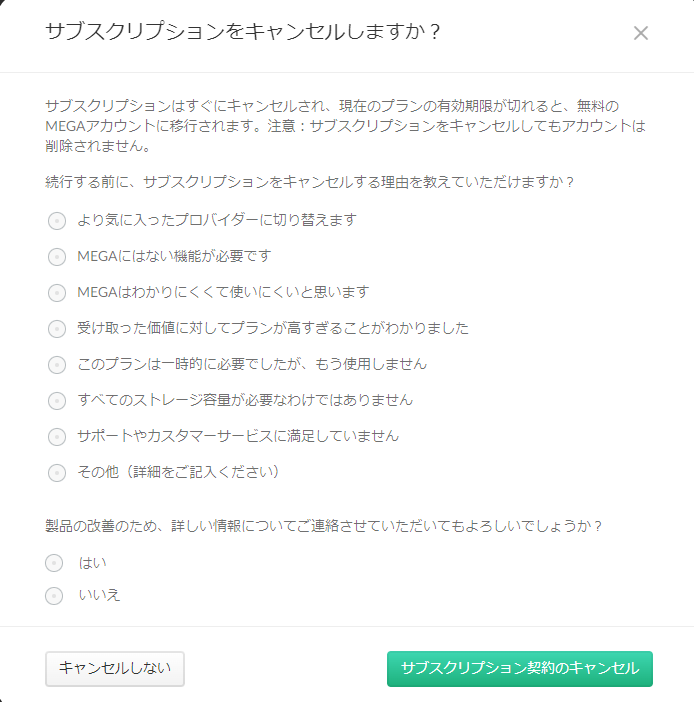
アンケートに回答後、「サブスクリプション契約のキャンセル」で解約完了です。

コメント